


PC

Interessant für Sie
Zuletzt angesehen
Topseller






PC
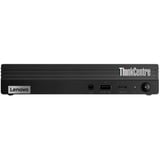
PCs für produktive Stunden und digitale Abenteuer
Office, Gaming oder kreative Arbeit stellen ganz unterschiedliche Anforderungen an einen PC. Entsprechend groß ist die Auswahl bei Bauform und Hardware. Bei ALTERNATE kannst du Komplettsysteme von Herstellern wie HP, ASUS, Lenovo, Acer und Dell vergleichen – vom kompakten Mini-PC bis zum größeren Tower mit mehr Raum für Komponenten.Bedarf und Bauform klären
Bevor du dich mit der Ausstattung im Detail befasst, kläre deinen Bedarf. Danach lohnt sich ein Blick auf deinen Arbeitsplatz und vorhandenes Zubehör. Diese vier Fragen helfen dir dabei:- Software und Spiele: Welche Anforderungen stellen deine Programme und Spiele an den PC?
- Anschlüsse und Zubehör: Welche Monitore und Peripheriegeräte möchtest du anschließen?
- Platz und Bauform: Wie viel Raum hast du für einen Mini-PC, All-in-One-PC oder Tower?
- Spätere Upgrades: Möchtest du einzelne Teile austauschen oder ergänzen?
Desktop-PC oder Laptop?
Desktop-PCs stehen meist an einem festen Arbeitsplatz. Ein Laptop vereint Rechner, Bildschirm, Tastatur und Akku in einem mobilen Gerät. Möchtest du häufig unterwegs arbeiten, spricht das eher für ein Notebook. Bleibt der Computer zu Hause oder im Büro, kannst du beim Desktop-Monitor und Zubehör getrennt auswählen. Den Bildschirm kannst du später unabhängig vom PC austauschen oder bei passenden Anschlüssen einen zweiten ergänzen.Klassische Tower
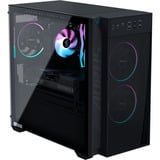
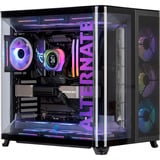
Bei einem Desktop-PC stecken die Bauteile in einem eigenen Gehäuse, während du Monitor, Tastatur und Maus separat anschließt. Tower unterscheiden sich in der Größe. Ein Midi-Tower hat in der Regel mehr Innenraum als ein kleines Case. Dadurch lassen sich lange Grafikkarten, weitere Laufwerke oder Steckkarten leichter unterbringen.Mini-PC für wenig Platz
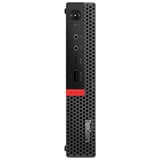
Mini-PCs decken verschiedene Einsatzbereiche ab, darunter Office, Streaming und Multimedia. Manche Systeme eignen sich zudem für Aufgaben mit höherem Rechenbedarf. CPU, Speicherplatz und Schnittstellen sind dabei gute Vergleichspunkte. Spätere Upgrades richten sich nach dem Aufbau des Geräts und freien Steckplätzen. Im kleinen Gehäuse ist dafür meist weniger Raum als in einem Tower.All-in-One-PC mit integriertem Display
Beim All-in-One-PC sitzen Rechner und Bildschirm in einem Gerät. Ein eigener Tower entfällt und beansprucht somit keinen zusätzlichen Platz auf oder unter dem Schreibtisch. Achte auf Rechenleistung, Displaygröße, Auflösung und Schnittstellen. Da Bildschirm und Rechner eine Einheit bilden, lässt sich das integrierte Display meist nicht unabhängig vom PC austauschen. In den Herstellerangaben erfährst du, ob sich RAM oder SSD später austauschen lassen.Welcher PC passt zu dir und deinem Einsatz?
Ob Videokonferenz oder 3D-Rendering: Deine Nutzung und die Software bestimmen die nötige Ausstattung. Die Systemanforderungen deiner wichtigsten Programme geben einen ersten Rahmen vor.Office-PC für Büro und Homeoffice
Im Büro und Homeoffice gehören Texte, Tabellen, E-Mails und Videochats zum Alltag. Dafür reicht häufig ein Prozessor mit integrierter Grafik. Eine separate Grafikkarte ist dann nicht nötig. Die SSD speichert Windows, Programme und Dateien. Hast du viele Browser-Tabs und Apps zugleich offen, plane mehr Arbeitsspeicher und Rechenleistung ein.Beachte: Im Unternehmen solltest du klären, ob die IT-Abteilung bestimmte Software oder Zugänge vorgibt.
PC für Bildbearbeitung und Videoschnitt
Bildbearbeitung und Videoschnitt stellen unterschiedliche Ansprüche an den Rechner. Manche Anwendungen nutzen viele CPU-Kerne, andere vor allem die GPU. Große Projekte erfordern häufig mehr RAM und Speicherplatz. Konkrete Werte findest du in den Systemanforderungen. Zusätzliche Laufwerke nehmen Projektdateien auf, externe Datenträger eignen sich für Backups.Workstations für CAD und 3D
Workstations sind für Aufgaben wie CAD, 3D-Rendering, große Berechnungen und komplexe Datenmodelle gedacht. Solche Projekte können viel RAM sowie hohe Rechen- oder Grafikleistung erfordern. Orientiere dich an den Vorgaben deiner Fachsoftware. Sie sind für die Auswahl meist hilfreicher als grobe Klassen wie Einsteiger, Mittelklasse oder High-End.Gaming-PC für hohe FPS und flüssiges Gameplay
Im Gaming-PC übernimmt die GPU einen großen Teil der Grafikberechnung. Spiel, Auflösung, Grafikdetails und gewünschte Bildrate bestimmen, wie viel Leistung du brauchst. NVIDIA GeForce RTX, AMD Radeon und Intel Arc decken verschiedene Leistungsklassen ab. Dazu kommt der Grafikspeicher, kurz VRAM. Hohe Auflösungen und aufwendige Effekte können mehr davon erfordern. Möchtest du gleichzeitig live streamen, zählt zudem, ob die Streaming-Software den Prozessor oder die GPU zur Videokodierung nutzt. Berücksichtige das gesamte System und nicht nur die Grafikkarte.PC-Hardware: CPU, RAM, SSD und Grafik
Nicht jede Hardware lässt sich beliebig kombinieren. Mainboard, Netzteil, Gehäuse und Kühlung setzen Grenzen. Deshalb lohnt sich ein genauer Blick auf die einzelnen Komponenten.Prozessor und Arbeitsspeicher
Die Rechenleistung eines Computers hängt unter anderem vom Prozessor (CPU) ab. Bekannte CPU-Reihen sind Intel Core, Intel Core Ultra und AMD Ryzen. Neben dem Takt in GHz zählen Architektur, Generation und Kernzahl. Nutzt ein Programm mehrere Kerne, kann eine höhere Kernzahl von Vorteil sein. Der Arbeitsspeicher (RAM) hält Daten für laufende Anwendungen bereit. Mehr Gigabyte (GB) sind vor allem bei vielen offenen Programmen oder großen Dateien sinnvoll. Planst du ein späteres Upgrade, achte bei der CPU auf Sockel und Mainboard-Kompatibilität. Auch ein BIOS-Update kann nötig sein. Beim RAM sind Speichertyp und freie Steckplätze entscheidend.SSD, M.2 und Festplatten
SSDs speichern Daten ohne bewegliche Teile und bieten kurze Zugriffszeiten. Du bekommst sie als 2,5-Zoll-SATA-SSDs oder als M.2-Modelle. M.2 bezeichnet die Bauform samt Steckverbinder. Solche SSDs nutzen SATA oder PCIe. NVMe ist dagegen ein Speicherprotokoll, das interne NVMe-SSDs im PC über PCIe verwendet. Achte daher darauf, welche Technik der Steckplatz unterstützt. Klassische Festplatten (HDD) speichern Daten auf magnetischen Scheiben und kommen für große Datenmengen infrage. Möchtest du weitere Laufwerke ergänzen, brauchst du freie Einbauplätze und passende Anschlüsse.Integrierte Grafik und separate Grafikkarten
Eine integrierte Grafikeinheit sitzt in der CPU oder im SoC und nutzt häufig einen Teil des Arbeitsspeichers. Nicht jeder Prozessor besitzt eine solche Grafiklösung. Für Office und Videos kann sie genügen. Separate Grafikkarten verfügen über eigene Recheneinheiten sowie Grafikspeicher. Sie sind vor allem für Gaming, 3D und bestimmte Kreativ-Apps relevant. Welche GPU du brauchst, zeigen die Vorgaben deiner Programme.Mainboard, Netzteil und Kühlung
Das Mainboard verbindet CPU, RAM, SSD, GPU und weitere Komponenten. Gleichzeitig legt das „Motherboard“ viele interne und externe Anschlüsse fest. Möchtest du deinen PC später aufrüsten, lohnt sich ein Blick auf freie RAM-Steckplätze, M.2-Plätze und PCIe-Slots. Prüfe dabei die Kompatibilität neuer Teile. Das Netzteil muss ebenfalls zum Rechner passen. Entscheidend sind die nötigen Stecker, ausreichend Leistung und die richtige Bauform für das Gehäuse. Lüfter und Kühler führen die Wärme ab. Dafür benötigen sie freie Luftwege. Lautstärke und Stromverbrauch hängen unter anderem von Hardware, Kühlung und Auslastung ab.Anschlüsse, Netzwerk und Betriebssystem
Neben der Leistung entscheiden die verfügbaren Schnittstellen darüber, welche Geräte du anschließen kannst.- HDMI und DisplayPort: Achte auf die Zahl der Bildausgänge sowie die unterstützte Auflösung und Bildrate. Bei einer separaten Grafikkarte schließt du den Monitor meist direkt dort an.
- USB und USB-C: Hier verbindest du Maus, Tastatur, Webcam und externe Festplatten. USB-C allein verrät nichts über Datenrate oder Zusatzfunktionen wie DisplayPort, USB Power Delivery, USB4 und Thunderbolt. Frontanschlüsse erleichtern den Zugriff.
- LAN, WLAN und Bluetooth: LAN verbindet den Computer per Kabel mit dem Netzwerk. Über WLAN stellst du eine kabellose Verbindung zum Internet her. Bluetooth dient dazu, Geräte wie Headsets und Controller zu koppeln.
- Windows und Linux: Prüfe, ob ein Betriebssystem vorinstalliert ist und deine Programme damit kompatibel sind.
Komplett-PCs und PC-Konfigurator im Überblick
Im Komplettsystem sind die nötigen Komponenten bereits verbaut. Du musst sie nicht selbst aufeinander abstimmen. Monitor, Tastatur und Maus gehören jedoch nicht immer zum Lieferumfang. Möchtest du die Hardware selbst festlegen, kannst du deinen Wunsch-PC im ALTERNATE PC-Konfigurator Schritt für Schritt zusammenstellen. Dort bestimmst du etwa Prozessor, Grafikkarte, Arbeitsspeicher und SSD. Prüfe dabei die Kompatibilität der Bauteile und welche Optionen für den Zusammenbau angeboten werden.PC bei ALTERNATE kaufen
Deine Anforderungen an den neuen Computer stehen fest? Dann kannst du die Suche gezielt fortsetzen. Bei ALTERNATE helfen dir verschiedene Filter, die Auswahl etwa nach Preis, Prozessor oder Arbeitsspeicher einzugrenzen. Vergleiche anschließend die infrage kommenden Geräte und prüfe deren technische Daten sowie den Lieferumfang. So kannst du einen PC kaufen, dessen Ausstattung deinen Anforderungen und deinem Budget entspricht.FAQ zu PCs
Ein Barebone ist ein PC, bei dem noch Bauteile fehlen. Gehäuse und Mainboard sind häufig schon dabei, teils ebenso Kühlung und Netzteil. CPU, RAM oder SSD musst du unter Umständen ergänzen. Sieh dir den Lieferumfang an, bevor du weitere Teile kaufst.
SFF steht für „Small Form Factor“ und meint eine kompakte Bauform. Eine feste Gehäusegröße ist damit nicht gemeint. In solchen PCs ist der Platz für lange Steckkarten oder mehrere Festplatten häufig begrenzt.
Viele Desktop-PCs lassen sich um WLAN erweitern. Das geht etwa mit einem USB-Adapter oder einer internen WLAN-Karte. Eine interne Karte benötigt einen passenden freien Steckplatz. Der Adapter muss außerdem mit deinem Betriebssystem kompatibel sein.
Entscheidend sind die Anschlüsse von Bildschirm und PC. Haben beide denselben Anschluss, etwa HDMI oder DisplayPort, reicht meist ein Kabel. Ältere Ports können einen Adapter erfordern. Nicht jede Kombination funktioniert mit einem einfachen Adapter. Auflösung und Bildrate müssen ebenfalls unterstützt werden.
Dateien kannst du über eine externe SSD, Festplatte oder das Netzwerk übertragen. Alternativ eignet sich ein Cloud-Dienst. Programme musst du auf dem neuen Rechner häufig neu installieren. Sichere vor dem Wechsel deine Daten und halte nötige Lizenzschlüssel sowie Zugangsdaten bereit.
Entferne regelmäßig Staub an den zugänglichen Lüftungsöffnungen. Schalte den PC vorher aus und trenne ihn vom Strom. Halte zudem Betriebssystem und Programme aktuell. Sichere wichtige Dateien in festen Abständen auf einem externen Datenträger oder in der Cloud.